把 Mac 录屏、剪辑和字幕交给一个技能
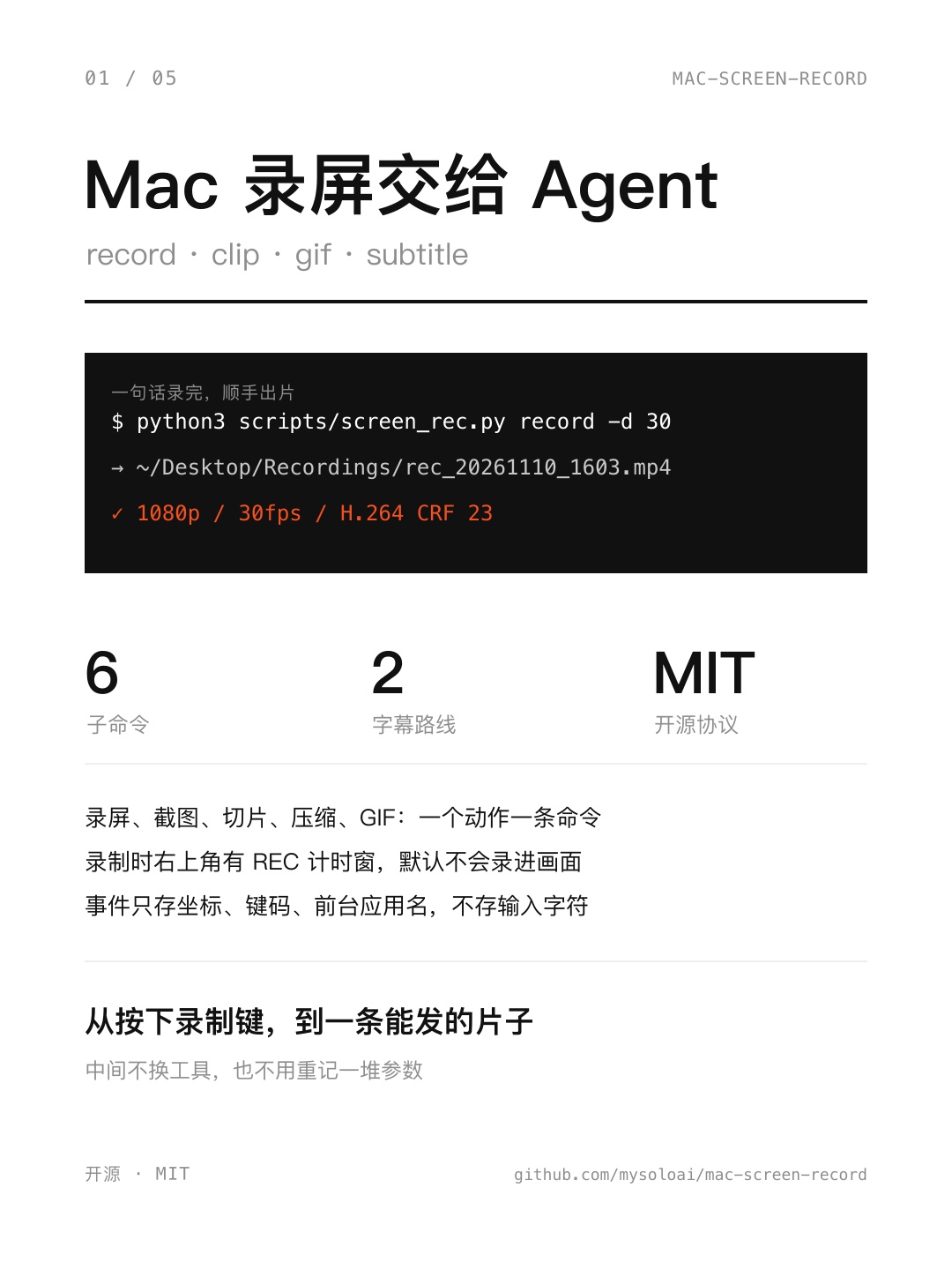
录一段操作演示,真正花时间的往往不只是按下录制键:截掉等待的片段、压缩视频、转成 GIF,再给关键步骤补上字幕,通常需要在好几个工具之间切换。
我把这条流程整理成了一个 macOS 技能 mac-screen-record,并以 MIT 协议开源。它既能让 AI Agent 根据自然语言调用,也能直接在终端使用。
项目地址:https://github.com/mysoloai/mac-screen-record
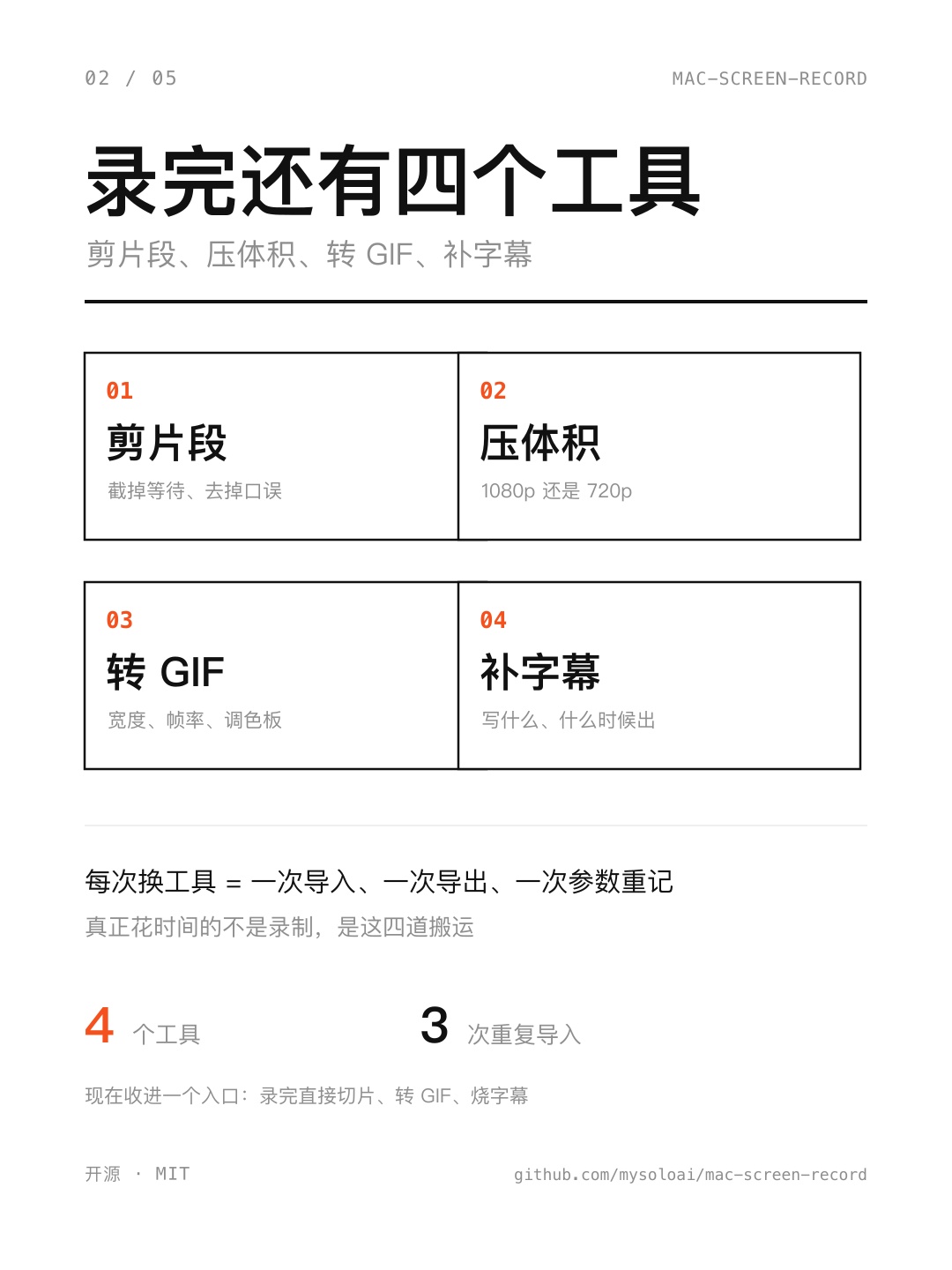
每次换工具就是一次导入、一次导出、一次参数重记。真正耗时间的不是录制,是这四道搬运。
从录屏到可分享的视频
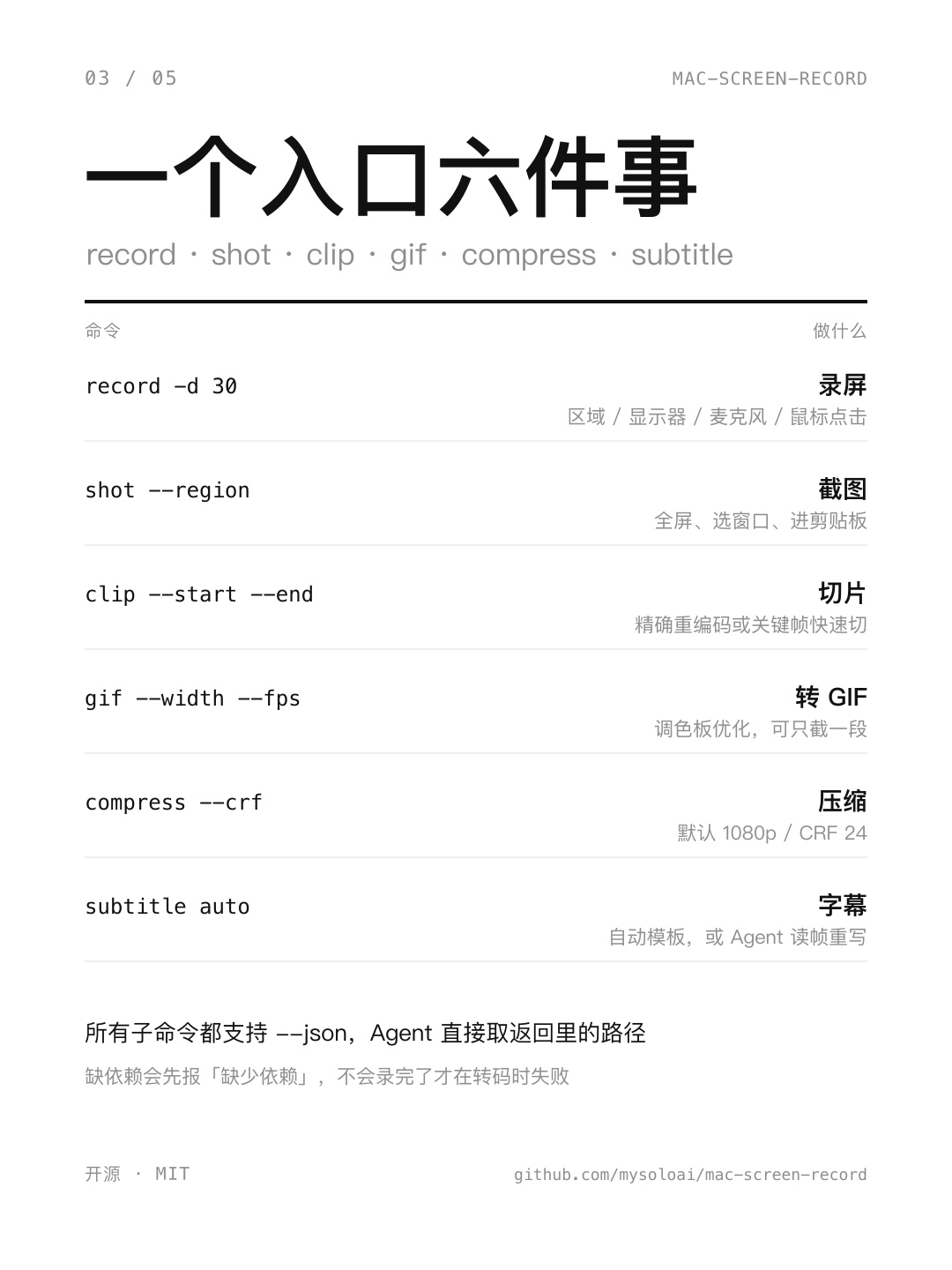
这个技能把常用动作放在一个入口里:录制全屏或指定区域、截图、裁剪视频、压缩、转 GIF,以及为操作步骤生成字幕。录制可以指定时间、显示器、麦克风,也可以在画面中显示鼠标和点击效果。
例如,想录制 30 秒的演示,可以告诉支持技能的 Agent:「录制屏幕 30 秒,保存成 MP4。」如果习惯命令行,在技能目录执行:
python3 scripts/screen_rec.py record -d 30默认输出 1080p / 30fps / H.264 CRF 23 的 MP4,落在 ~/Desktop/Recordings/rec_<时间>.mp4。录制完成后,可以继续截取片段、转换 GIF:
python3 scripts/screen_rec.py clip demo.mp4 --start 12 --duration 6
python3 scripts/screen_rec.py gif demo.mp4 --start 3 --end 8 --width 800 --fps 12
这里的文件名和时间是用法示例,请替换成自己的视频和片段。视频处理依赖 ffmpeg;首次使用前可以先运行 python3 scripts/screen_rec.py ensure --check 查看环境,再按提示准备依赖和系统权限。
录制时右上角还有一个「● REC 00:07 / 00:30」的计时悬浮窗。它只在你的屏幕上显示,默认不会进入录制的视频——窗口做了 sharingType = .none,screencapture 捕获不到。需要它入镜时才加 --overlay-visible。
字幕有两条路线
给演示视频写字幕,关键不只是识别画面上的字,而是知道用户做了什么。
自动模式会结合录制时的点击、快捷键和前台应用事件,以及点击位置附近的 OCR 文字,生成类似「点击保存」「按下快捷键」的提示。适合先快速得到一版可编辑的字幕:
python3 scripts/screen_rec.py subtitle auto demo.mp4 --burn如果需要更自然的操作解释,可以使用 Agent 辅助模式:先从视频提取关键帧、事件和 OCR 提示,再由 Agent 逐帧理解操作、编写字幕,最后烧录到视频中。
python3 scripts/screen_rec.py subtitle draft demo.mp4 --ocr
python3 scripts/screen_rec.py subtitle burn demo.mp4 --sub demo-subtitle/subtitles.json
中间的字幕 JSON 需要根据关键帧填写,不能把第二条命令当作自动生成字幕的替代品。没有事件数据时,关键帧提取会转为依据画面变化采样。OCR 也可能认错或取到相邻文字,所以生成后仍需检查。
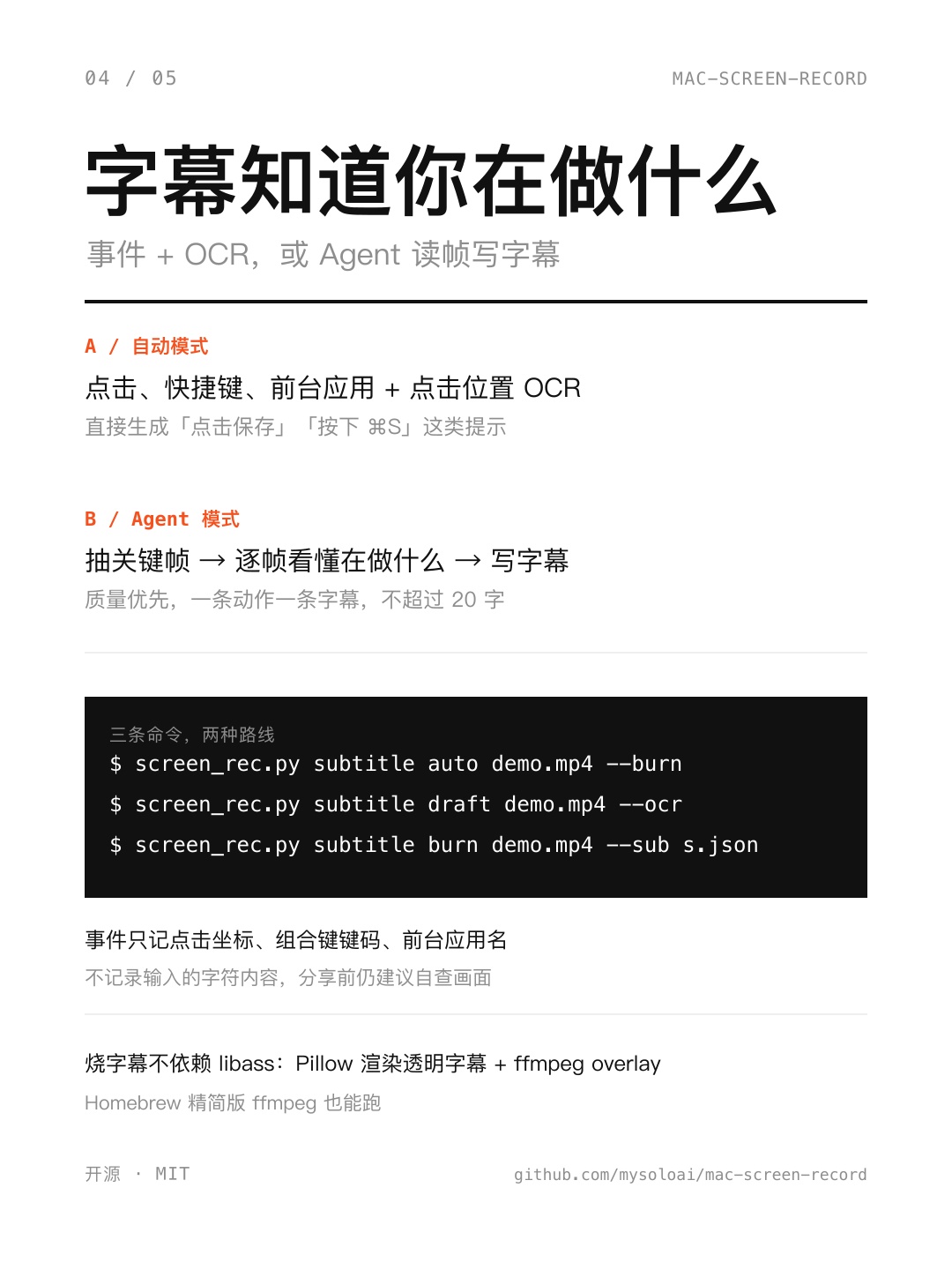
写字幕的约定是「用户视角的操作解释」:不复述屏幕文字,每条不超过 20 字,一个关键动作一条,别把整段流程塞进一条。
实现上做了哪些事
录制使用 macOS 自带的 screencapture;转码、切片和 GIF 使用 ffmpeg;操作事件由 Swift 辅助程序采集,画面文字识别使用 Apple Vision。字幕烧录时,程序先用 Pillow 将文字渲染成透明图片,再通过 ffmpeg 叠加到视频上。
这样拆分的好处是每一步的输入和产物都比较明确:视频可以单独剪辑,事件文件可以辅助理解操作,字幕文件也可以修改后重新烧录。代码和更完整的参数说明都在仓库中。
顺便说一个实现上的取舍:字幕烧录不依赖 ffmpeg 的 libass / subtitles 滤镜,因为 Homebrew 的精简版 ffmpeg 往往没有带。改成「PIL 渲染透明字幕 PNG + ffmpeg overlay」之后,装好 ffmpeg 就能直接烧字幕。
开始使用与权限
克隆仓库后,把目录链接到支持 Agent Skills 的客户端技能目录,并重新加载技能;也可以直接运行脚本:
git clone https://github.com/mysoloai/mac-screen-record.git
mkdir -p ~/.agents/skills
ln -s "$(pwd)/mac-screen-record" ~/.agents/skills/mac-screen-record
录屏、事件采集和麦克风分别受 macOS 权限控制。默认录制静音;需要人声时再启用麦克风。默认事件文件会记录点击坐标、组合键键码和前台应用名,不记录普通输入字符;如果不需要事件采集,可以使用 --no-events。
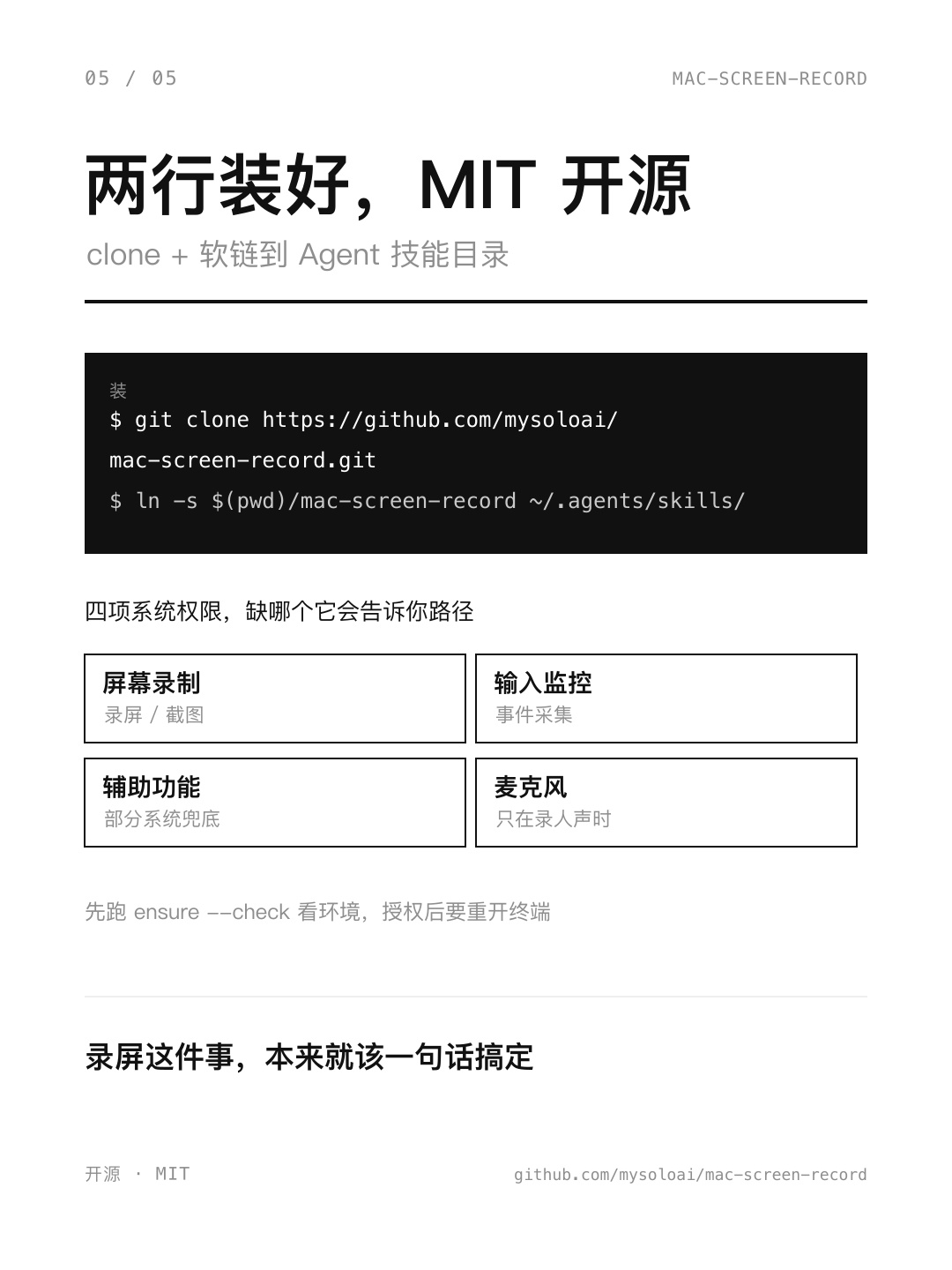
屏幕画面、OCR 结果和事件文件仍可能包含敏感信息,分享视频或附件前记得检查。自动字幕依赖相关权限,首帧也可能有约一秒的启动延迟;遇到权限问题,可先运行 python3 scripts/screen_rec.py permissions 查看状态。授权之后记得完全退出并重开终端或宿主应用。
项目目前面向 macOS,适合做操作演示、录制教程和整理短视频片段。所有子命令都支持 --json,Agent 可以直接从返回里拿产物路径接下一步。如果你也有类似需求,欢迎试用和反馈。