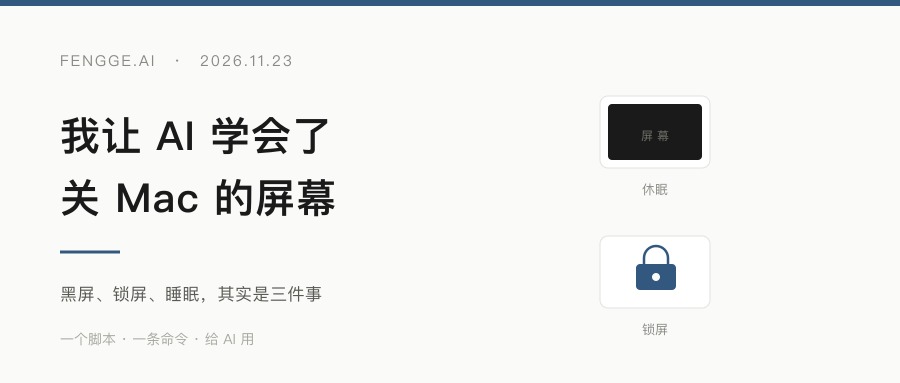
我让 AI 学会了关 Mac 的屏幕
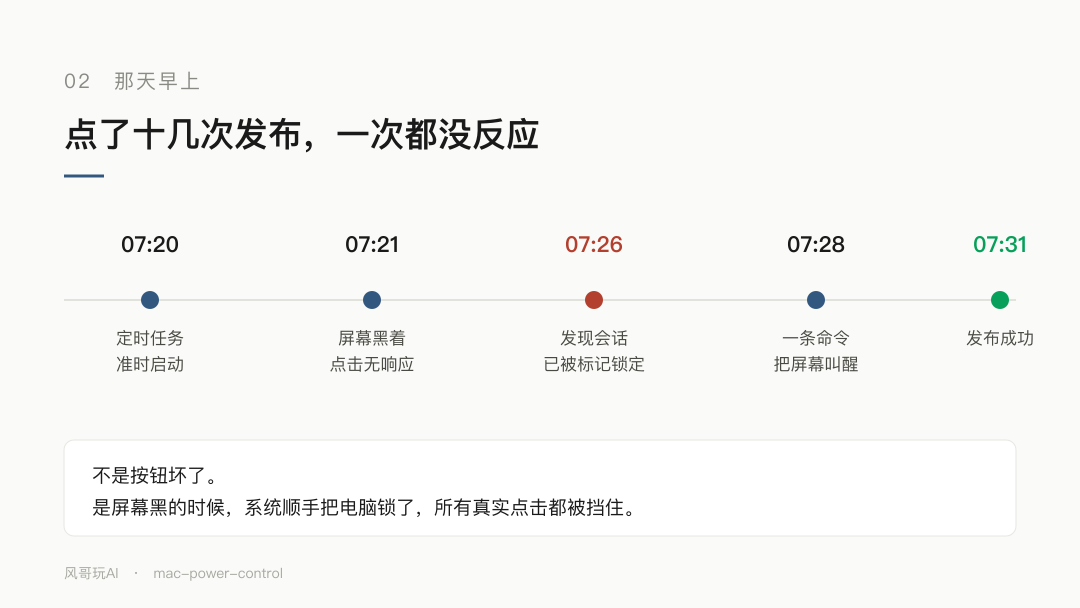
早上七点二十,一个自动发笔记的任务卡住了。
屏幕黑着,浏览器页面是隐藏状态,脚本点了发布,一点反应都没有。我以为是按钮的问题,折腾了半小时才发现,屏幕上那层黑,根本不是“没点着”,是系统顺手把电脑锁了。
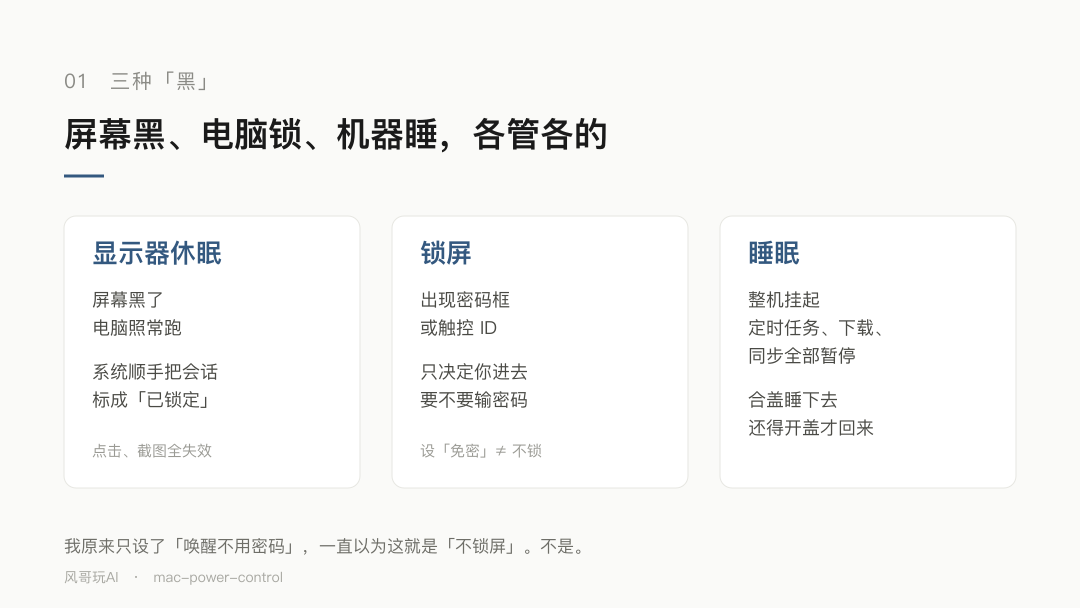
黑屏、锁屏、睡眠,是三件不同的事
大多数人把它们当一个词用,其实各管各的:
显示器休眠:屏幕黑了,但电脑照常跑。麻烦在于,macOS 在屏幕熄灭的同时,会把这次登录会话标记成“已锁定”。所有需要真实鼠标键盘的操作,全被挡住。
锁屏:屏幕上出现密码框或者触控 ID。能不能进去,看你有没有设“唤醒要密码”。
睡眠:整台机器挂起,定时任务、下载、同步全部暂停。睡下去要唤醒,合盖的话还得开盖。
我原来只设了“唤醒不用密码”,一直以为这就是“不锁屏”。不是。它只决定你进去要不要输密码,不决定系统锁不锁。
我想要的东西其实很朴素
- 白天:闲置十五分钟黑屏,动一下鼠标就回来,别让我输密码;
- 夜里:机器别睡,早上还有定时任务要跑;
- 早上任务开始前:屏幕自己叫醒自己,别让我爬起来摸鼠标。
理想状态是屏幕该黑的时候黑、该亮的时候亮,密码只在合盖和手动锁的时候出现。听起来简单,但 macOS 把这几件事分散在四个地方:电源管理、防睡眠的进程、屏保设置、还有一个藏在系统框架里的锁屏接口。
于是写了个小工具
一个脚本,一条命令干一件事:
- 看状态:屏幕亮不亮、有没有锁、盖子合没合、屏保几分钟、唤醒要不要密码;
- 关屏:立刻黑;
- 亮屏:立刻亮,并且保持“有人在用”十分钟;
- 锁屏:真的锁上,解锁要密码;
- 睡眠:立刻挂起,留五秒让你反悔;
- 防睡眠:挂一个常驻任务,让机器该跑跑、屏幕该黑黑;
- 一键组合:关屏保 + 唤醒免密 + 保留自动黑屏 + 机器不睡。
关键是它不只是给我用的。我把所有踩过的坑写进了给 AI 看的那份说明书里,所以现在我只要说一句“让 Mac 黑屏”,它就知道该调哪条命令、执行完怎么确认;说“点亮屏幕”,它会顺手挂上十分钟的活动断言,免得刚亮又黑。
只有真跑过的才知道的几个坑
一、黑屏之后大约五秒,系统一定把会话标成锁定。 我用两种方式各测了一遍,时间点都对得上。但因为唤醒不需要密码,叫醒它一秒就回桌面。所以“黑屏但不要锁”这个要求,在系统层面是拆不开的,能做到的是“黑屏,但一碰就回来”。
二、防睡眠的参数差一个字母,效果完全不同。 挡住机器睡眠的那个参数,不管屏幕;想让屏幕也不黑,得再加一个专门管显示器的参数。我第一次就漏了,结果机器不睡、屏幕照黑。
三、有些远程控制软件会把“合盖睡眠”这个事件吞掉。 它为了让远程连接不断,禁止了睡眠,副作用是靠合盖触发的锁屏脚本再也收不到通知。这种情况只能改成定时轮询盖子状态,合上的一瞬间主动锁。
四、强制睡眠是拦不住的。 那些“阻止睡眠”的进程只能拦“闲着没人管所以睡”,拦不住一条明确的“现在就睡”命令。所以想夜里不睡,得先把定时强睡的任务停掉。
五、手动锁和自动锁是两条路。 免密码只对自动那一路有效;你主动按快捷键锁屏,解锁照样要密码。这条反而是好事。
谁适合用
会开终端、能跑一条命令的人。装好之后,你可以让 AI 帮你管屏幕,也可以自己敲。
不想碰命令行的话,这套效果在系统设置里点几下也能凑个八九成,只是少一个“让 AI 替你判断”的环节。
代码在 GitHub 上,MIT 协议,随便改:https://github.com/mysoloai/mac-power-control